시작하기

개요 / 기본 작업 흐름

DHShearWallDesigner 는 MIDAS Gen 의 MGT/ANL 출력을 받아 KDS 14 20 (2021) 기준으로 전단벽을 자동설계·검토하는 WPF 데스크톱 프로그램이다.

프로그램 화면

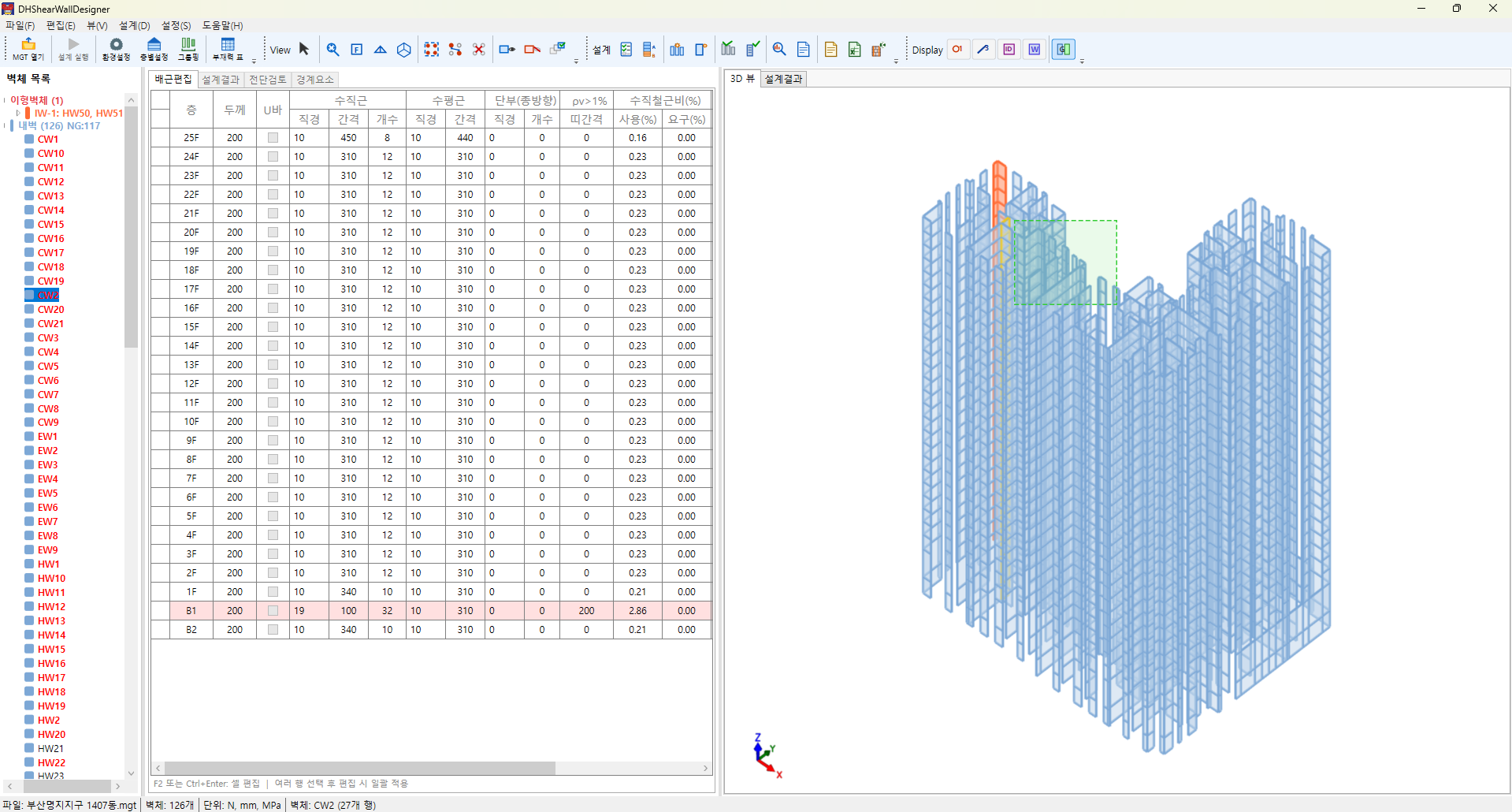
좌측 트리에서 WallMark 를 선택하면 우측에 부재력·배근·DC 가 표시되는 DataGrid 가 나타나고, 3D 뷰포트에 전체 건물의 벽체 모델이 표시된다.

3D 뷰포트와 DataGrid — 전체 건물 모델과 벽체별 설계 결과

상세 검토 화면에서는 단면도(Composite Section) 와 강축·약축 P-M 상관도, 설계 파라미터를 함께 확인할 수 있다.

상세 검토 — 단면도와 P-M 상관도

권장 작업 흐름

1) MGT 열기                  → 모델, 벽체, 하중조합 로드
2) 층별 정보 설정             → 층고, 강도(fck/fy) 확인
3) 벽체 그룹핑                → 측벽/내벽/코어/날개 분류
4) 설계환경 설정              → 강도감소계수·옵션 확인
5) 배근 그룹 설정             → 자동설계가 사용할 직경/간격 후보
6) ANL 교체                   → 부재력 ANL 로드 (배근 보존)
7) 하중조합 선택              → 적용할 조합과 Kind 그룹 정의
8) 층별 하중조합 그룹 할당     → 지상/지하 등 그룹 매핑
9) 자동설계 또는 수동 배근     → DataGrid 편집
10) 배근검토                   → DC 확인
11) 상세 검토 / 상세계산서      → 검증
12) 요약계산서 / Excel / 물량   → 출력

권장 순서이며, 이미 설계가 끝난 프로젝트의 부재력만 갱신 할 때는 4~5 를 건너뛰고 6 (ANL 교체) → 10 (배근검토) 만 수행해도 된다.

핵심 개념

개념의미
WallMark동일 단면·배근을 공유하는 벽체 그룹 (예: W1, CW1)
WallId / SubWallIdANL 의 개별 벽 요소 ID. 한 WallMark 가 여러 WID 매핑 가능
Mu (강축)면내 모멘트 — 요소 로컬 Moment-Y, 단면 깊이 = lw
Mc확대 모멘트 (KDS §5.8) — δns × max(Mmin,
DCDemand/Capacity 비. 1.0 미만이 OK
KindLoadCombination 의 그룹 라벨 (STRENGTH/SERVICE/SPECIAL …)

다음 단계

각 작업 단계의 상세 절차는 단계별 사용 절차 에서 다룬다. 설계 이론과 수식은 전단벽 설계 프로세스 를 참고한다.